OST to PST Converter

Mastering Autocad Vba File

A proficient tool to Convert Offline OST to Outlook PST, EML, MSG, MBOX, Office 365, etc.

Free Download OST to PST Converter to get quick option to restore emails from OST file and convert them to Outlook PST file including all emails, contacts, calendars, notes, tasks, journals, etc. If you want a solution to export OST mailbox to PST to open Offline Exchange OST mailbox in Outlook, go for this OST Converter tool that will help you to convert OST file to PST by showing a preview of OST mailbox data before exporting to PST file. It is a professional tool that does not harm any data during the conversion.

Even novice users can effortlessly handle it without technical skills. You can use this software to convert multiple OST files to Outlook PST, EML, MSG, MBOX, Office 365, NSF, TGZ, PDF, etc. file formats. Selected OST items conversion is done by the application without Outlook installation and Exchange Server connectivity.
  • Allow OST conversion into Outlook PST file format with 100% safety
  • Maintain data integrity of OST mailbox during the conversion
  • Export OST mailboxes to Windows Live Mail EML, OST to Thunderbird MBOX, and other formats as well
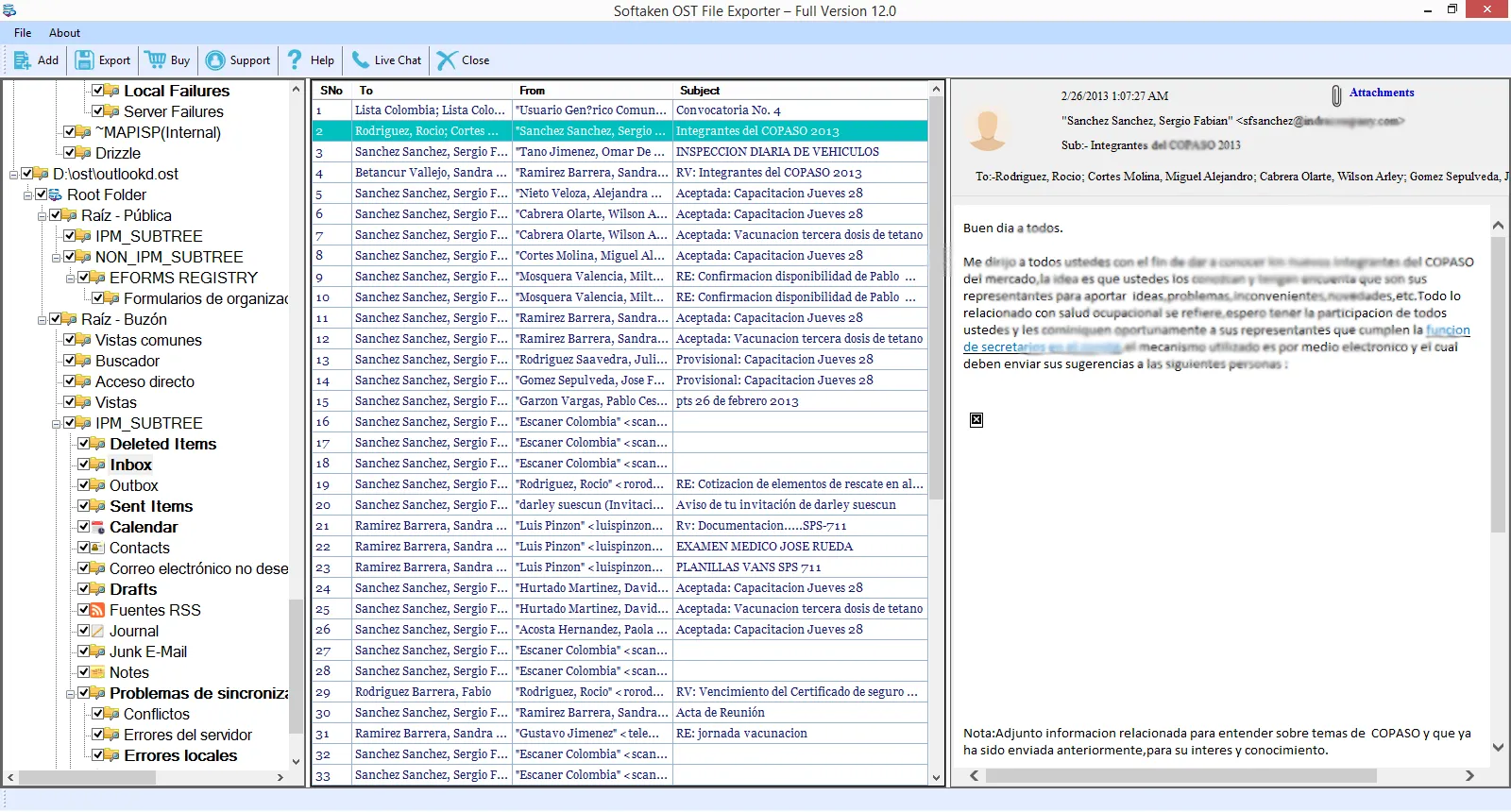
  • Full scan and preview of OST mailbox folders before saving into PST files
  • Save OST emails in Office 365, PDF, HTML, MSG, etc. with attachments
  • Migrate OST emails into Mac Mail MBOX/EMLX file format
  • Bulk export OST mailbox items to PST & other file formats
  • Export email messages, contacts, notes, calendars, tasks, etc. from offline OST file into Outlook PST format
  • Easily convert OST to PST without any technical expertise
  • Advance filters to export desired data from OST file by applying date-range

Steps to Convert OST to Outlook PST Format Accurately

Follow the steps to convert OST to PST

OST to PST Converter is the most suitable solution to restore emails from corrupt OST file & migrate OST file to PST format with all database like emails, contacts, notes, calendars, journals, tasks, etc. The entire conversion is done with 100% accuracy. Follow these 5 steps to convert OST mailboxes to PST –

  • Step 1. Download & Install the software.
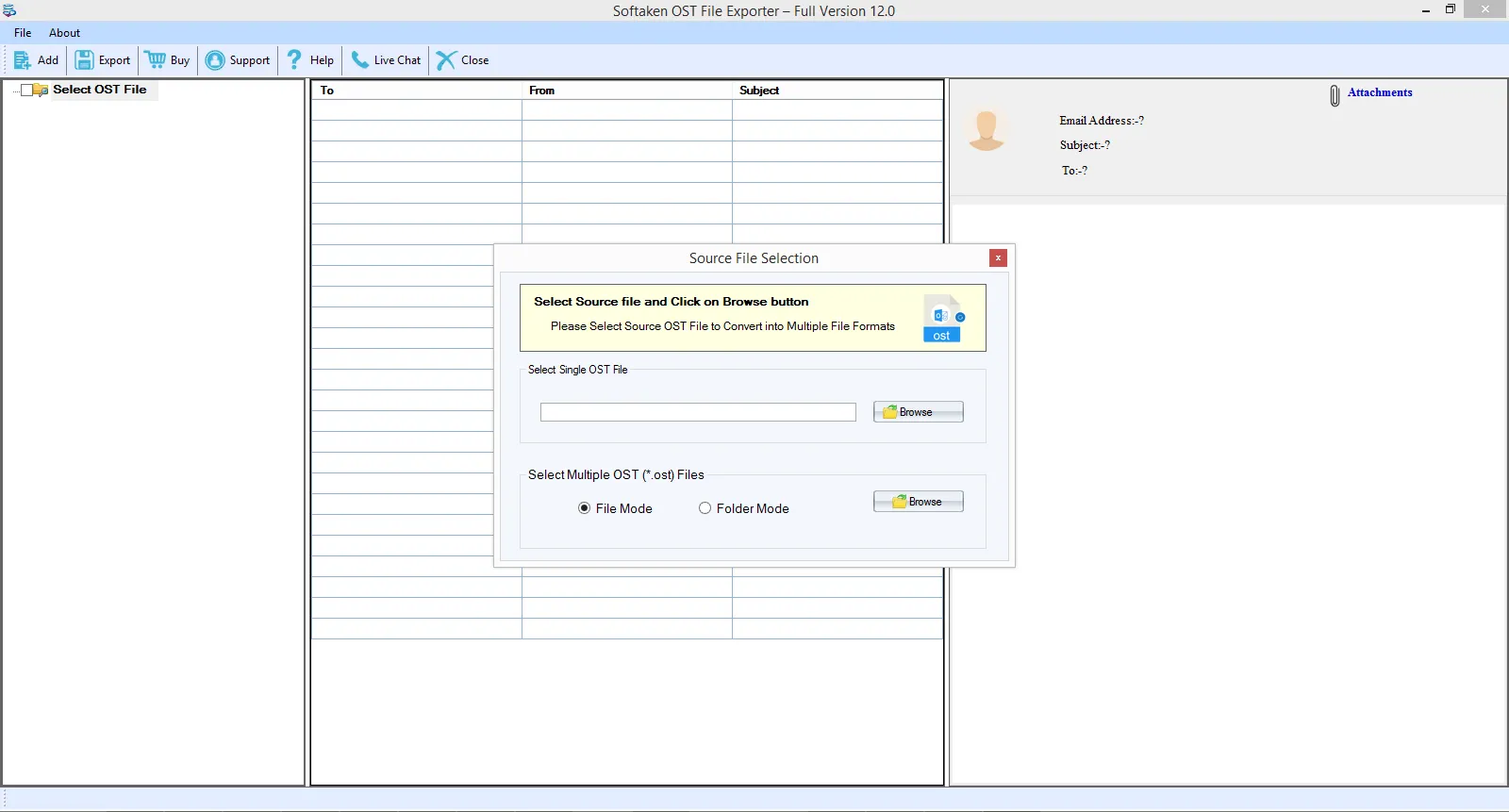
  • Step 2. Choose File or Folder mode and then Browse OST file.
  • Step 3. Find preview of OST mailboxes before convert as PST file.
  • Step 4. Select PST format and apply filters to export desired items.
  • Step 5. Click on the Browse button and select the folder path to save the recovered OST file.
  • Step 6. Hit the Convert Now button and the added OST file is converted into PST file format.
OST file exporter

When to use OST to PST Converter software?

OST to Outlook PST Converter to smartly migrate OST to PST file format with all mailbox items like emails, contacts, calendars, tasks, notes, and many more. No need for MS Outlook to perform OST file to PST conversion.

Need to convert OST file to PST

When users need to export mailboxes from OST to Outlook PST and they are connected with Exchange Server then using Import/Export features of Outlook, the conversion can be completed easily. But in case of no Outlook & no Exchange connectivity, the software will help you out to directly export OST mailboxes to PST file format with all attachments by keeping all data intact.

Need to restore emails from inaccessible OST

When Exchange Server becomes crash or went under maintenance, OST file mailboxes become inaccessible. There are other reasons as well for OST file corruption like virus attack, sudden closing of Outlook, bad sectors in hard disk, etc. In these situations, it is necessary to extract mailboxes from inaccessible OST file and using OST Repair, one can easily extract mailboxes from PST & save them as PST file.

When open corrupt OST file in Outlook

When OST file becomes corrupt, one can’t open them in Outlook. In such a situation, OST to PST Converter Tool helps users to scan OST file and open OST file in Outlook by conversion into PST file format.

When Scanpst.exe failed to repair OST file

To repair OST file, Scanpst.exe which is an inbuilt application of Outlook sometimes fails to fix then users can go with OST Converter Software that quickly repairs inaccessible OST files and saves them into Outlook as a PST file.

Convert OST files to different file formats

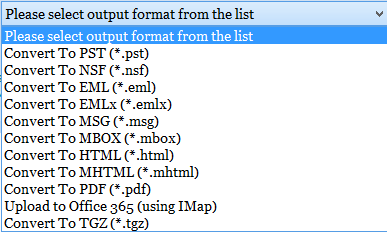
This application easily converts OST files into different file formats such as Outlook PST, MSG, MBOX, EML, EMLX, HTML, PDF, MHTML, NSF, TGZ, etc. One can easily load single or multiple OST files for conversion with this application.

Outlook PST (2019/2016/2013/2010/2007) – The software can migrate OST files to PST format without any hassles and open OST file in Outlook 2019, 2016, 2013, 2010, 2007, 2003, etc.

EML/EMLX (Windows Live Mail/Apple Mail) – One can convert OST file to EML file format and open OST files in EML based email clients like Windows Live Mail, Thunderbird, Apple Mail., etc.

MBOX (Thunderbird) – Convert OST file to MBOX with the software and easily open OST data in Thunderbird, Mac Mail, Entourage & 20+ other email clients.

NSF (Lotus Notes) – Easily access OST file in Lotus Notes all versions by conversion into NSF file format.

TGZ (Zimbra) – Open OST file in Zimbra desktop all versions by conversion into TGZ file format.

PDF (Adobe Reader Acrobat) – One can directly save OST to PDF With Attachments and support Adobe Reader all versions by converting into PDF document format.

HTML (web browsers) – Open your OST file on web browsers like Google Chrome, Internet Explorer, Firefox, etc. once it is converted into HTML and MHTML file format.

VCF (Contacts) – Convert all OST contacts to VCF file format in just a few simple steps.

ICS (Calendars) – Export OST calendars to ICS file format easily in 4 easy steps with this OST Converter Tool.

OST file Exporter

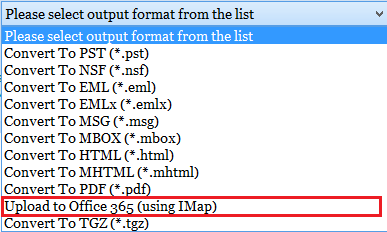
Import OST to Office 365 account directly

OST to Office 365

OST to Office 365 Converter helps users to import OST file to Office 365 account. Once can directly import OST by providing login credentials – User name/email id, Password


By this OST files are opened in Office 365 profile. Users can easily export complete OST mailboxes or can filter data using Date-Range filters.

**Emulador de Nintendo Wii Baixar: Uma Opção para Jogar Jogos de Wii no Seu Computador** Se você é um fã de jogos de Nintendo Wii e gostaria de reviver as experiências de jogo que teve com o console, mas não possui mais o aparelho, há uma solução para você. Com um emulador de Nintendo Wii, é possível jogar jogos de Wii no seu computador, sem precisar de um console físico. Neste artigo, vamos explorar como baixar e usar um emulador de Nintendo Wii, além de discutir as vantagens e desvantagens dessa opção. **O que é um Emulador de Nintendo Wii?** Um emulador de Nintendo Wii é um software que simula o funcionamento do console Nintendo Wii em um computador. Isso permite que os jogos de Wii sejam executados no computador, sem a necessidade de um console físico. Os emuladores de Wii são criados por desenvolvedores independentes que trabalham para replicar a funcionalidade do console Wii em um ambiente de software. **Vantagens de Usar um Emulador de Nintendo Wii** Existem várias vantagens em usar um emulador de Nintendo Wii: * **Acessibilidade**: Com um emulador de Wii, você pode jogar jogos de Wii no seu computador, sem precisar de um console físico. Isso é especialmente útil se você não possui mais um Wii ou se preferir jogar no seu computador. * **Melhoria de desempenho**: Emuladores de Wii podem oferecer melhorias de desempenho em relação ao console físico, especialmente em jogos que são exigentes em termos de processamento. * **Suporte a resoluções mais altas**: Emuladores de Wii podem permitir que você jogue jogos de Wii em resoluções mais altas do que o console físico, o que pode melhorar a experiência de jogo. * **Customização**: Emuladores de Wii podem oferecer opções de customização que não estão disponíveis no console físico, como a capacidade de ajustar as configurações de gráficos e som. **Desvantagens de Usar um Emulador de Nintendo Wii** Embora existam vantagens em usar um emulador de Nintendo Wii, também há desvantagens: * **Requisitos de sistema**: Emuladores de Wii podem ter requisitos de sistema elevados, o que pode significar que você precisará de um computador poderoso para executá-los. * **Compatibilidade**: Nem todos os jogos de Wii são compatíveis com emuladores, o que pode limitar a sua biblioteca de jogos. * **Questões legais**: Embora os emuladores de Wii sejam legais, a questão da legalidade de baixar ROMs de jogos de Wii é mais complexa. Em alguns países, baixar ROMs de jogos que você não possui é considerado ilegal. **Como Baixar e Instalar um Emulador de Nintendo Wii** Existem vários emuladores de Nintendo Wii disponíveis, incluindo: * **Dolphin**: O Dolphin é um dos emuladores de Wii mais populares e amplamente utilizados. Ele é compatível com Windows, macOS e Linux. * **WiiEmu**: O WiiEmu é outro emulador de Wii popular que é compatível com Windows, macOS e Linux. Para baixar e instalar um emulador de Nintendo Wii, siga estes passos: 1. **Escolha um emulador**: Escolha um emulador de Wii que seja compatível com o seu sistema operacional e que atenda às suas necessidades. 2. **Baixe o emulador**: Baixe o emulador de Wii do site oficial do desenvolvedor. 3. **Instale o emulador**: Instale o emulador de Wii no seu computador, seguindo as instruções do desenvolvedor. 4. **Configure o emulador**: Configure o emulador de Wii para atender às suas necessidades, ajustando as configurações de gráficos e som. **Conclusão** Um emulador de Nintendo Wii pode ser uma ótima opção para jogar jogos de Wii no seu computador, especialmente se você não possui mais um console físico. Embora existam desvantagens, como requisitos de sistema elevados e questões legais, os benefícios de usar um emulador de Wii podem superar as desvantagens. Com um emulador de Wii, você pode reviver as experiências de jogo que teve com o console e desfrutar de jogos de Wii em uma nova plataforma. Lembre-se de que é importante baixar emuladores de Wii de sites oficiais e respeitar as leis de direitos autorais ao baixar ROMs de jogos. Com essas precauções em mente, você pode desfrutar de uma experiência de jogo de Wii aprimorada no seu computador. No input data

Technical Information

Download and install OST to PST Converter to convert OST data to Outlook PST

OST to PST Converter

Software Download


Size 2.8 MB
Version 1.0

Free Trial – OST to PST Conversion Tool free download to test the functionality of the tool.

4.7
449 Ratings
Trial Limitations
Free OST to PST Converter enables you to test the functioning of the complete software to perform the conversion procedure before buying this utility. You can save first 10 items from every folder of OST at free of cost. Upgrade to the full version to export all OST items to PST file format.

System
Specifications

Hard Disk Space 500 MB of free hard disk space

RAM
Minimum 512 MB is required

Processor
Intel® Pentium 1 GHz processor(x86,x64)

Supported
Editions
Win 10 & All Below Windows Versions

Comparison of Trial & Full Version

Feature comparison of OST to PST Exporter app – demo and license version

Product Features Free Version Full Version
Add OST file
Browse multiple OST files at once
Preview OST items
Export OST file to multiple formats 10 items
Support all Outlook edition OST files
Windows 10 & older versions are supported
24*7 Tech Support & secure 100%
Price Free $49

Valuable Customer Reviews

Transforming Your Online Reputation into a Business Asset

Online customer reviews work as a great avenue to grab customer’s attention and boost sales. They are tremendously important for the majority of customers and for securing online visibility of a business. Check, what our customers have to say...

Mastering Autocad Vba File

**Emulador de Nintendo Wii Baixar: Uma Opção para Jogar Jogos de Wii no Seu Computador** Se você é um fã de jogos de Nintendo Wii e gostaria de reviver as experiências de jogo que teve com o console, mas não possui mais o aparelho, há uma solução para você. Com um emulador de Nintendo Wii, é possível jogar jogos de Wii no seu computador, sem precisar de um console físico. Neste artigo, vamos explorar como baixar e usar um emulador de Nintendo Wii, além de discutir as vantagens e desvantagens dessa opção. **O que é um Emulador de Nintendo Wii?** Um emulador de Nintendo Wii é um software que simula o funcionamento do console Nintendo Wii em um computador. Isso permite que os jogos de Wii sejam executados no computador, sem a necessidade de um console físico. Os emuladores de Wii são criados por desenvolvedores independentes que trabalham para replicar a funcionalidade do console Wii em um ambiente de software. **Vantagens de Usar um Emulador de Nintendo Wii** Existem várias vantagens em usar um emulador de Nintendo Wii: * **Acessibilidade**: Com um emulador de Wii, você pode jogar jogos de Wii no seu computador, sem precisar de um console físico. Isso é especialmente útil se você não possui mais um Wii ou se preferir jogar no seu computador. * **Melhoria de desempenho**: Emuladores de Wii podem oferecer melhorias de desempenho em relação ao console físico, especialmente em jogos que são exigentes em termos de processamento. * **Suporte a resoluções mais altas**: Emuladores de Wii podem permitir que você jogue jogos de Wii em resoluções mais altas do que o console físico, o que pode melhorar a experiência de jogo. * **Customização**: Emuladores de Wii podem oferecer opções de customização que não estão disponíveis no console físico, como a capacidade de ajustar as configurações de gráficos e som. **Desvantagens de Usar um Emulador de Nintendo Wii** Embora existam vantagens em usar um emulador de Nintendo Wii, também há desvantagens: * **Requisitos de sistema**: Emuladores de Wii podem ter requisitos de sistema elevados, o que pode significar que você precisará de um computador poderoso para executá-los. * **Compatibilidade**: Nem todos os jogos de Wii são compatíveis com emuladores, o que pode limitar a sua biblioteca de jogos. * **Questões legais**: Embora os emuladores de Wii sejam legais, a questão da legalidade de baixar ROMs de jogos de Wii é mais complexa. Em alguns países, baixar ROMs de jogos que você não possui é considerado ilegal. **Como Baixar e Instalar um Emulador de Nintendo Wii** Existem vários emuladores de Nintendo Wii disponíveis, incluindo: * **Dolphin**: O Dolphin é um dos emuladores de Wii mais populares e amplamente utilizados. Ele é compatível com Windows, macOS e Linux. * **WiiEmu**: O WiiEmu é outro emulador de Wii popular que é compatível com Windows, macOS e Linux. Para baixar e instalar um emulador de Nintendo Wii, siga estes passos: 1. **Escolha um emulador**: Escolha um emulador de Wii que seja compatível com o seu sistema operacional e que atenda às suas necessidades. 2. **Baixe o emulador**: Baixe o emulador de Wii do site oficial do desenvolvedor. 3. **Instale o emulador**: Instale o emulador de Wii no seu computador, seguindo as instruções do desenvolvedor. 4. **Configure o emulador**: Configure o emulador de Wii para atender às suas necessidades, ajustando as configurações de gráficos e som. **Conclusão** Um emulador de Nintendo Wii pode ser uma ótima opção para jogar jogos de Wii no seu computador, especialmente se você não possui mais um console físico. Embora existam desvantagens, como requisitos de sistema elevados e questões legais, os benefícios de usar um emulador de Wii podem superar as desvantagens. Com um emulador de Wii, você pode reviver as experiências de jogo que teve com o console e desfrutar de jogos de Wii em uma nova plataforma. Lembre-se de que é importante baixar emuladores de Wii de sites oficiais e respeitar as leis de direitos autorais ao baixar ROMs de jogos. Com essas precauções em mente, você pode desfrutar de uma experiência de jogo de Wii aprimorada no seu computador. No input data

HAPPY CUSTOMERS

at
dell
disney
hit
ibm
ieee
oracle
org
pan
samsung
stanford
ups
video
west